2026年10月6日、Microsoftは「Windows App」から物理PCなどにリモートデスクトップ接続する機能の一般提供を開始しました。
Windowsには以前から「リモート デスクトップ接続」という機能があり、離れた場所にあるPCを操作できました。
今回のWindows Appでは、この機能が新しくなったというよりも、接続先の管理やディスプレイ設定などが、よりわかりやすく、使いやすくなったことが特徴です。
従来のリモートデスクトップ接続との違いや、便利になったポイントをご紹介します。
Windows Appとは?
Windows Appは、離れた場所にあるWindows PCやクラウド上のWindows環境に接続するためのMicrosoftのアプリケーションです。
従来の物理PCへのリモートデスクトップ接続に加え、Windows 365、Azure Virtual Desktop、Microsoft Dev Boxなど、さまざまなWindows環境への接続を一元的に管理できます。
これまでプレビュー提供されていたWindows版Windows Appの物理PCへの接続機能が、今回正式に利用できるようになりました。
なお、物理PCへの接続だけであれば、Windows AppにMicrosoft 365などの職場・学校アカウントでサインインする必要はありません。
便利になったポイント
1. 接続先を一覧から簡単に選択できる
従来のリモート デスクトップ接続では、接続先のPC名やIPアドレスを入力したり、保存済みのRDPファイルを開いたりしていました。
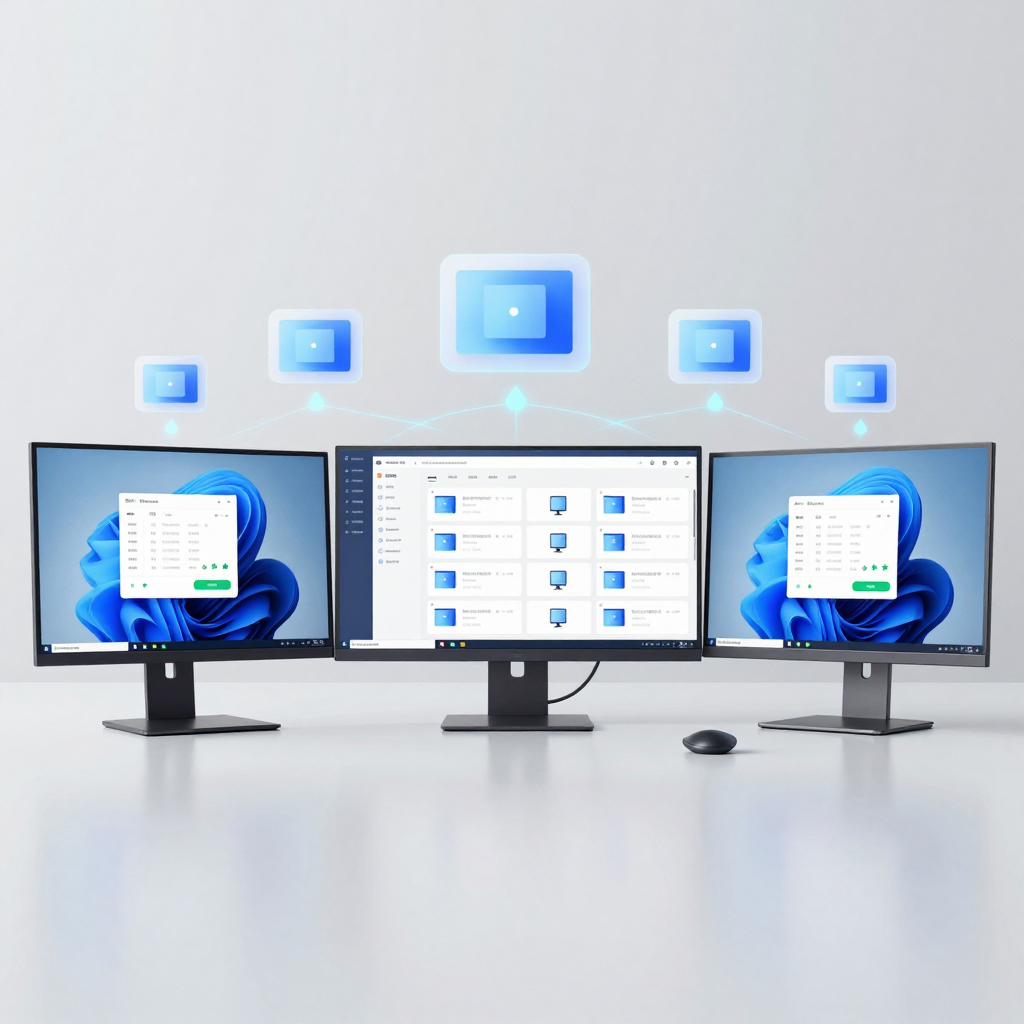
Windows Appでは、接続するPCをあらかじめ登録し、一覧から選択するだけで接続できます。
さらに、よく使うPCを「お気に入り」に登録することも可能です。
複数のPCやサーバーに頻繁にアクセスするシステム管理者にとって、接続先を視覚的に管理できるのは便利な改善です。
2. マルチディスプレイの設定が簡単に
従来のリモート デスクトップ接続でも、複数のモニターを利用することは可能でした。
Windows Appでも複数のディスプレイに対応しており、接続先の表示設定を画面上で管理できます。
解像度や画面サイズなども設定できるため、利用環境に合わせた調整がしやすくなっています。
特に、複数のモニターを使用する場合や、接続先ごとに表示方法を変えたい場合に便利です。
ただし、マルチディスプレイ対応そのものが今回初めて追加されたわけではありません。
3. トラブルシューティングに役立つログを簡単に確認できる
リモートデスクトップ接続で問題が発生した場合、原因を調査するためにログの確認が必要になることがあります。
従来はWindowsのイベントビューアーなどを使って、接続に関するログを調査することが一般的でした。
Windows Appでは、接続診断に役立つログファイルが特定のフォルダーにまとめて保存されるため、確認しやすくなっています。
Windows版では、次のフォルダーにログが保存されます。
%temp%\DiagOutputDir\
保存されたログは、ファイル形式に応じてイベントビューアーやメモ帳などで確認できます。ログファイルがまとまっているため、トラブル発生時の原因調査や、サポート担当者への情報提供が容易になります。
基本的なリモートデスクトップ機能は変わらない
今回のWindows Appは、従来のリモートデスクトップ接続を大きく変えるものではありません。
例えば、以下のような基本的な仕組みは従来と同様です。
つまり、Windows Appを導入しただけで、インターネット経由で社内PCに安全に接続できるようになるわけではありません。
社外から社内PCに接続する場合は、従来どおりVPNなどの適切なアクセス手段やセキュリティ対策が必要です。
また、Windows Appが正式対応したからといって、Windows標準の「リモート デスクトップ接続(mstsc.exe)」が直ちに利用できなくなるわけではありません。
Windows Appで物理PCに接続する方法
まとめ:複数のPCを管理する人には便利な改善
Windows Appの物理PC接続機能は、従来のリモートデスクトップ接続と比べて、接続そのものの仕組みが大きく変わったわけではありません。
しかし、接続先の一覧管理やお気に入り登録、ディスプレイ設定、ログを利用したトラブルシューティングなど、日常的な使い勝手が改善されています。
特に、複数のPCやサーバーに接続するシステム管理者や、リモートワークで頻繁に社内PCへ接続する方にとっては、便利な選択肢になるでしょう。
従来のリモートデスクトップ接続で十分な方が、すぐに乗り換える必要はありませんが、Windows Appを試してみる価値はありそうです。